
LINE公式アカウントの基礎・機能の用語集25語|意味と実務ポイントを一挙解説
結論から言うと、LINE公式アカウントの基礎・機能まわりの用語は、このページの25語を押さえれば実務の会話とツール画面でつまずくことはほぼなくなります。
用語は五十音順ではなく実務で出会う頻度を意識して収録しています。分からない語に出会ったら、このページ内検索(Ctrl+F / ⌘F)で引いてください。
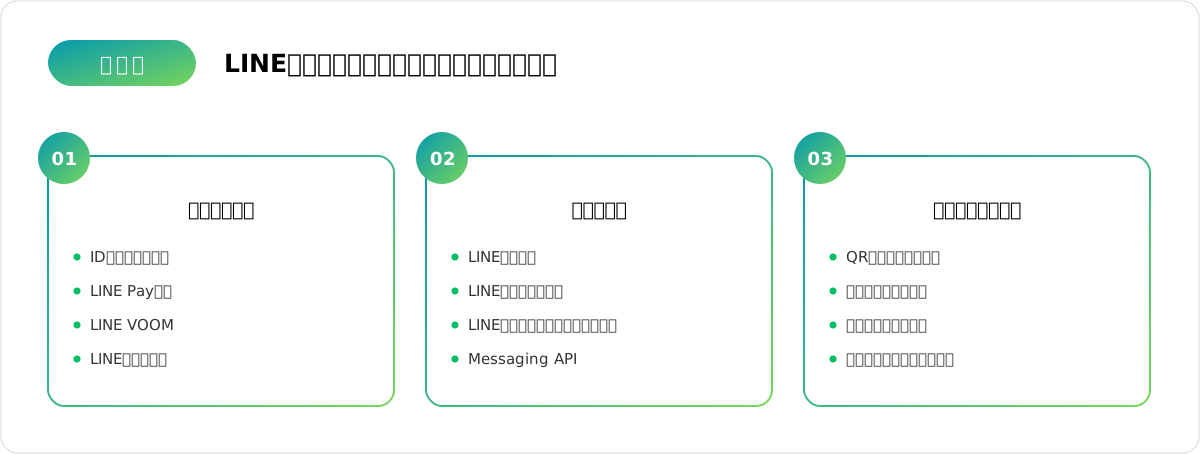
このページは「LINE公式アカウントの基礎・機能」カテゴリの用語集です。他のカテゴリはLINEマーケティング用語集の総合目次からどうぞ。
収録用語一覧
ID検索友だち追加 / LINE Pay連携 / LINE VOOM / LINEミニアプリ / LINEログイン / LINE公式アカウント / LINE公式アカウントマネージャー / Messaging API / QRコード友だち追加 / あいさつメッセージ / カード型メッセージ / キーワード応答メッセージ / クーポン機能 / ショップカード / スタンダードプラン / フリープラン / ブロック / ライトプラン / リサーチ機能 / リッチビデオメッセージ / リッチメッセージ / リッチメニュー / 自動応答メッセージ / 認証済みアカウント / 友だち追加
用語解説
ID検索友だち追加
ID検索友だち追加は、LINE公式アカウントに割り当てられたIDを使って、ユーザー自身がLINEアプリ内で検索し登録する方法です。QRコードが使えない場面や、口頭・音声でアカウントを案内したいときに向いています。画面を見せられない状況でも案内できるのが特徴です。
意味
ID検索友だち追加とは、公式アカウントごとに設定できる「LINE ID」を、LINEアプリの友だち追加画面にある検索機能へ入力することで、そのアカウントを友だち追加できる仕組みのことです。IDは英数字などで設定でき、覚えやすいIDにしておくと案内がしやすくなります。QRコードと並ぶ代表的な友だち追加の方法のひとつとして位置づけられます。
実務でのポイント
- ラジオCMや電話案内など、画面を見せられない場面で活用する
- 短く、聞き取りやすく、打ち間違えにくいIDを設定する
- 名刺や口頭案内と組み合わせて使う
- QRコードと併用し、状況に応じて使い分ける
IDの覚えやすさが、案内から登録までの離脱を左右する重要なポイントになります。
よくある誤解・注意点
ID検索は、アカウントの設定によっては検索結果に表示されない場合があるため、事前に検索できる状態になっているか確認が必要です。またQRコードに比べると入力の手間がかかる分、離脱されやすい側面もあるので、可能な場面ではQRコードと併用するのがおすすめです。
LINE Pay連携
LINE Pay連携は、LINE上での買い物や予約の支払いを、ユーザーがLINEアプリから離れずに完結できるようにする仕組みです。決済のためだけに別のアプリを開く必要がなくなり、購入までの手間を減らせます。会計や予約の場面で活用されることが多い機能です。
意味
LINE Pay連携とは、LINE Payが提供する決済機能を、公式アカウントのメッセージやLINEミニアプリ、外部のECサイトなどに組み込むことを指します。ユーザーはLINE Payに登録した残高やクレジットカードを使って、トーク画面や連携先のページ上でそのまま支払いを済ませられます。決済のためだけに離脱してしまうリスクを減らせる点が強みです。
実務でのポイント
- モバイルオーダーや予約時の事前決済で活用する
- ECサイトでの購入導線に組み込む
- 導入には所定の申請や審査が必要になるのが一般的
- 対応できる決済方法や手数料を事前に確認する
自社のどの購買・予約シーンに組み込むと効果的かを、先に洗い出しておくとよいでしょう。
よくある誤解・注意点
LINE Pay連携は、LINE公式アカウントを開設すれば自動的に使えるようになる機能ではなく、別途連携設定が必要です。また決済に関わる仕組みのため、セキュリティや個人情報の取り扱いには通常以上の注意が求められます。最新の申請方法や仕様は公式情報を必ず確認してください。
LINE VOOM
LINE VOOM(ライン・ブーム)とは、LINEアプリ内に用意されている、写真や動画などのコンテンツを投稿・閲覧できるSNS型の機能です。友だち関係がなくてもコンテンツが表示される仕組みを持っています。
意味
LINE公式アカウントからもLINE VOOMへ投稿でき、フォロワーやおすすめ表示を通じて、まだ友だちになっていないユーザーにもコンテンツが届く可能性がある点が特徴です。投稿から友だち追加やプロフィールページへ誘導する動線を作ることもできます。表示のアルゴリズムや仕様は変更されることがあるため、最新の内容は公式情報を確認してください。
実務でのポイント
友だち追加前のユーザーに接点を持てる手段として、商品紹介や店舗の雰囲気が伝わる写真・動画を投稿する使い方があります。トークへの一斉配信とは異なり、興味を持った人が自然に見に来る形の情報発信になるため、配信頻度を気にしすぎず、継続的に発信することが実務では重視されます。トークへの一斉配信を控えたい細かな情報を、VOOM側で発信する使い分けをしている事業者もあります。
よくある誤解・注意点
LINE VOOMに投稿すれば必ず多くの人に見てもらえるわけではなく、他のSNSと同様に内容や継続性によって届き方は変わります。また友だちへのメッセージ配信とは別機能のため、「VOOMに投稿したから配信は不要」と考えるのは誤りです。両者は役割が異なるものとして使い分けることが大切です。投稿する内容も、配信ほど緊急性の高くない情報を中心に考えるとよいでしょう。
LINEミニアプリ
LINEミニアプリは、専用アプリをインストールしなくてもLINEの中でそのまま使える簡易的なアプリです。予約や注文、会員証の提示といった機能を、友だち登録した公式アカウントを起点にスムーズに利用してもらえます。アプリを新たにダウンロードしてもらう必要がない点が大きな利点です。
意味
LINEミニアプリとは、LINEアプリ内で動作するウェブベースの小型アプリケーションのことです。ユーザーは新しくアプリをダウンロードする手間なく、LINEのトークやリッチメニューから直接起動して、店舗予約、モバイルオーダー、会員証表示、アンケート回答などの機能を利用できます。既存のLINE公式アカウントの友だちに向けて、そのまま案内できる点も特徴です。
実務でのポイント
- リッチメニューやメッセージから直接ミニアプリへ誘導する
- 予約・注文・会員証など、自社に必要な機能から検討する
- 開発には外部ツールや制作会社の活用も選択肢になる
- 導入目的とターゲット層を先に整理してから設計する
導入のハードルが低いのが最大の利点で、自社の目的に合った実装方法を事前に検討することが大切です。
よくある誤解・注意点
LINEミニアプリは公式アカウントの基本機能とは別に用意する仕組みであり、すべての公式アカウントで自動的に使えるわけではありません。提供できる機能や申請条件、開発方法は変わることがあるため、導入を検討する際は必ず最新の公式情報を確認しましょう。
LINEログイン
LINEログインは、会員登録やログインの手間を減らすための仕組みです。ユーザーは新しいID・パスワードを覚える必要がなく、普段使っているLINEアカウントでそのまま会員サイトやアプリにログインできます。入力の手間が減ることで、登録完了までの離脱を防ぐ効果も期待できます。
意味
LINEログインとは、外部のウェブサイトやアプリに対して、ユーザーが自分のLINEアカウント情報を使ってログインできるようにする認証の仕組みです。ユーザーがLINEアプリ側で許可することで、サイト側は必要な範囲の情報(名前やアイコンなど)を受け取り、会員情報として利用できます。会員サイトやフォームの入り口として使われることが多い機能です。
実務でのポイント
- 会員サイトやフォームに導入し、入力項目を減らす
- ログインしたユーザーと友だち情報をひもづける
- 会員情報と配信施策を連携させる用途で活用する
- 取得する情報の範囲を利用目的に応じて設定する
ログインのハードルを下げることが、そのまま会員登録率の改善につながります。
よくある誤解・注意点
LINEログインは友だち追加とは別の仕組みであり、ログインしたユーザーが自動的に公式アカウントの友だちになるわけではありません。連携させたい場合は別途友だち追加の導線を用意する必要があります。取得できる情報の範囲や設定方法は変わることがあるため、導入時は最新の公式情報を確認しましょう。
LINE公式アカウント
LINE公式アカウントとは、企業や店舗がLINE上でお客様とやり取りするために開設できる公式のビジネスアカウントです。個人のLINEアカウントとは別の仕組みで、友だち登録した相手へのメッセージ配信やクーポン配布、ショップカードの発行などができます。
意味
LINE公式アカウントは、無料で始められるプランから用意されているのが一般的です。メッセージの配信数などに応じて有料プランへの移行を検討する形が多く、プラン名称や配信数の上限、料金は変更されることがあるため、最新情報は公式サイトで確認してください。開設にはメールアドレスなどの基本情報の登録が必要で、審査を経て「認証済みアカウント」として運用できる場合もあります。個人アカウントと違い、複数人での管理画面へのログインや権限分けができる点も特徴です。
実務でのポイント
中小企業や店舗が活用する際は、「友だちを増やす導線」と「配信する内容」をセットで設計することが大切です。QRコードの設置やショップカードとの連携、来店時の登録案内など、店頭や商品パッケージといったリアルな接点をLINEの友だち登録につなげる工夫が実務では重要になります。あいさつメッセージやリッチメニューを整えるだけでも、初めて訪れたユーザーが受ける印象は変わります。
よくある誤解・注意点
個人のLINEアカウントと公式アカウントを同じものと捉えてしまうケースがありますが、利用できる機能や規約は異なります。また「友だち追加数が多い=見込み客が多い」とは限らず、ブロックされていれば配信は届きません。料金体系や機能は変更されることがあるため、契約や運用ルールの見直し前に公式情報を確認する習慣を持つと安心です。
LINE公式アカウントマネージャー
LINE公式アカウントを開設すると、その運用のベースとなるのが「LINE公式アカウントマネージャー」という管理画面です。配信の作成やアカウント情報の設定など、日々の基本操作の多くはこの画面から行います。外部のLステップなどのツールを使う場合でも、土台となる仕組みは同じLINE公式アカウントです。
意味
LINE公式アカウントマネージャーとは、LINEヤフー社が提供する公式アカウント運用のための管理画面のことです。パソコンのブラウザやスマートフォンアプリからログインし、一斉配信の作成、あいさつメッセージやリッチメニューの設定、友だち数や配信数の確認などができます。料金プランの確認や変更、認証済みアカウントへの申請もこの画面から行います。画面のデザインや機能は随時アップデートされるため、操作方法に迷ったら公式ヘルプを確認するのが確実です。
実務でのポイント
Lステップやプロラインなどの外部ツールを導入していても、LINE公式アカウントマネージャー側の基本設定は定期的に見直すことをおすすめします。特に配信数の消化状況やブロック率は、外部ツールと合わせて公式管理画面でも確認できるため、数値がずれていないか照らし合わせる習慣があると安心です。初めてLINE公式アカウントを運用する場合は、外部ツール導入前にこの画面で基本操作に慣れておくと、後の運用がスムーズになります。
よくある誤解・注意点
外部の配信ツールを使い始めると、LINE公式アカウントマネージャーを見なくなりがちですが、料金プランの変更や認証申請など一部の手続きは公式管理画面でしかできません。ログイン権限を持つ担当者が誰か、社内で把握しておくことも大切です。
Messaging API
Messaging APIは、LINE公式アカウントを外部のシステムやプログラムと連携させるための仕組みです。予約システムやCRM、独自の配信ツールなどとLINEをつなぎ、より柔軟な運用を実現したいときに活用されます。多くの民間の配信ツールも、この仕組みを基盤に作られています。
意味
Messaging APIとは、LINEが提供するインターフェースのひとつで、これを使うことでメッセージの送受信や友だち情報の取得といった操作を、管理画面の手作業ではなくプログラムを通じて自動的に行えるようになります。LINEのシナリオ配信ツールや外部の予約・決済システムの多くは、このMessaging APIを土台に構築されています。
実務でのポイント
- 直接扱うには一定の開発知識が必要になる
- 既存の配信ツールを利用すれば開発なしで恩恵を受けられる
- 外部システムとの連携が必要かどうかを先に見極める
- 実現したいこと(自動応答・他ツール連携など)を明確にする
自社で何を実現したいかを整理したうえで、API連携が本当に必要かどうかを判断するとよいでしょう。
よくある誤解・注意点
Messaging APIは特定の配信ツールの名前ではなく、LINEが公式に提供している技術的な仕組みそのものを指します。利用にあたっての料金体系や送信できる件数の条件は変更されることがあるため、導入を検討する際は最新の公式情報を確認してください。
QRコード友だち追加
QRコード友だち追加は、店舗やチラシ、名刺などオフラインの接点からLINE公式アカウントへ誘導する際によく使われる方法です。スマートフォンのカメラで読み取るだけで登録が完了するため、手軽さが特徴です。オンラインと違い、対面の接点を活かしやすい方法でもあります。
意味
QRコード友だち追加とは、公式アカウントごとに発行される専用のQRコードをLINEアプリまたはカメラで読み取ることで、そのアカウントを友だち追加できる仕組みのことです。管理画面から画像として書き出せるため、店頭のポップや紙媒体、名刺、看板などに印刷して活用できます。複数の設置場所で同じコードを使い回すことも可能です。
実務でのポイント
- 「友だち追加で〇〇」のような一言を添えて設置する
- POPやレジ横、テーブルなど自然と目にする位置に置く
- 印刷物ではコードが小さすぎたり汚れたりしないよう注意する
- 設置場所ごとの登録数を把握できるようにしておく
目立つ場所への設置と、読み取りたくなる一言の工夫が登録率を大きく左右します。
よくある誤解・注意点
QRコードはあくまで登録の入り口のひとつであり、これだけで友だちが自然に増え続けるわけではありません。設置場所や声かけの工夫と組み合わせて初めて効果を発揮します。また、古いポスターやチラシに掲載したままのQRコードが最新のアカウント設定と合っているか、定期的な見直しも必要です。
あいさつメッセージ
あいさつメッセージとは、ユーザーがLINE公式アカウントを友だち追加した直後に、自動で送信される最初のメッセージのことです。多くのユーザーにとって、そのアカウントとの最初の接点になります。
意味
友だち追加のタイミングで自動配信される仕組みで、テキストだけでなく画像やクーポン、リンクなどを組み合わせて設定できるのが一般的です。内容は管理画面からいつでも編集でき、初期状態では定型文が設定されている場合もあります。友だち追加のきっかけとなった経路によって内容を出し分ける運用ができる場合もあります。設定できる文字数や形式は変更される可能性があるため、詳細は公式情報を確認してください。
実務でのポイント
あいさつメッセージでは、「何のアカウントか」「登録するとどんな情報が届くか」を簡潔に伝えることが基本です。特典の案内や、よく使う機能への案内リンクを添えておくと、ユーザーがその後の利用イメージを持ちやすくなります。長すぎる文章は読まれにくいため、要点を絞って構成することが実務では重視されます。あわせてリッチメニューへの案内を添えておくと、その後の回遊にもつながりやすくなります。
よくある誤解・注意点
あいさつメッセージを設定していない、または初期設定のまま放置しているケースが少なくありません。せっかく友だち追加してもらっても、最初の印象が薄いとその後の反応にもつながりにくくなります。定期的に内容を見直し、キャンペーンやサービス内容の変化に合わせて更新することが大切です。友だち追加のきっかけとなった媒体ごとに文面を変えている事業者も見られます。
カード型メッセージ
カード型メッセージとは、複数の商品やサービスの情報を、写真付きのカードとして横に並べて配信できるメッセージ形式のことです。ユーザーは画面を横にスライドさせながら、複数の候補を見比べられます。
意味
各カードには画像・タイトル・説明文・ボタンなどを設定でき、それぞれに別々のリンクを紐づけられる仕組みが一般的です。新商品の紹介や、複数プランの比較案内、店舗の一覧紹介、おすすめメニューの提案などに使われます。作成できるカードの枚数やデザインの仕様は変更される場合があるため、最新の内容は公式のヘルプページで確認してください。
実務でのポイント
選択肢が複数ある商品やメニューを紹介する際、テキストだけよりも視覚的に比較しやすくなるのがカード型メッセージの実務上の利点です。各カードの1枚目の画像やタイトルで内容が伝わるように工夫すると、ユーザーがスライドして見比べてくれやすくなります。ボタンの文言も、次に何をしてほしいかが伝わる表現にしておくとよいでしょう。
よくある誤解・注意点
カードを並べれば内容が伝わるわけではなく、情報量が多すぎるとかえって選びにくくなることもあります。伝えたい候補を絞り込み、それぞれのカードで一番伝えたいポイントを明確にすることが大切です。表示のされ方は利用端末によって多少異なる場合がある点も留意しておくとよいでしょう。配信前にプレビューで見え方を確認しておくと安心です。テキストのみのメッセージと使い分けながら、それぞれの目的に合った形式を選んで配信することが実務では大切です。
キーワード応答メッセージ
キーワード応答メッセージとは、ユーザーがLINEのトークで送ってきた特定の単語やフレーズに反応して、あらかじめ設定しておいた内容を自動で返信する機能です。自動応答メッセージの一種として位置づけられます。
意味
「予約」「営業時間」「クーポン」といった特定のキーワードを登録しておくと、そのキーワードを含むメッセージが届いた際に対応する回答が自動で送られる仕組みです。複数のキーワードに同じ回答を紐づけたり、似た言い回しをまとめて登録したりすることもできます。設定できるキーワードの数や、部分一致・完全一致といった判定方法は仕様によって異なるため、詳細は公式のヘルプページで確認してください。
実務でのポイント
問い合わせが多い内容をキーワードとして登録しておくと、よくある質問への対応をある程度自動化できます。たとえば「営業時間」というキーワードに営業時間の案内を紐づけておけば、ユーザーはすぐに知りたい情報にたどり着けます。想定されるキーワードの言い回しの揺れも考慮して設定することが実務では重要です。表記ゆれ(ひらがな・カタカナ・漢字など)も含めて複数登録しておくと、反応の漏れを減らせます。
よくある誤解・注意点
キーワードに登録した言葉が含まれていても、文脈によっては意図しない返信をしてしまうことがあります。あくまで簡易的な自動対応であり、複雑な質問には向きません。登録したキーワードと回答内容は、実際の問い合わせ傾向を見ながら定期的に見直すことが望ましいです。自動応答メッセージと役割を分けて設計すると、全体の反応が整理しやすくなります。
クーポン機能
クーポン機能とは、LINE公式アカウントから割引や特典の内容を記載したクーポンを作成し、友だちに配布できる機能のことです。メッセージ配信やショップカードと組み合わせて使われることが多い機能です。
意味
作成したクーポンは、あいさつメッセージやメッセージ配信、リッチメニューなど複数の場所から届けることができます。利用時にはコードの提示や画面の提示といった方法で使用済みかどうかを確認する仕組みが一般的です。配布対象を友だち全体ではなく一部に絞って発行することもできます。設定できる期間や配布方法の詳細は、公式のヘルプページで確認することをおすすめします。
実務でのポイント
クーポンは、来店のきっかけづくりや、しばらく利用のないお客様への呼びかけなど、目的に応じて使い分けることが実務では有効です。友だち追加時の特典として使えば、登録のハードルを下げる効果も期待できます。利用期限や利用条件を分かりやすく明記しておくことも、トラブルを防ぐうえで大切です。店舗スタッフにも事前に運用ルールを共有し、対応にばらつきが出ないようにしておくと安心です。
よくある誤解・注意点
クーポンを配布すれば必ず利用されるわけではなく、内容や届けるタイミングによって使われ方は変わります。また割引ばかりに頼ると利益率を圧迫することもあるため、特典の内容は無理のない範囲で設計することが望ましいです。配布対象を絞ったセグメント配信と組み合わせる方法もあります。効果を見ながら特典内容を調整していく姿勢が実務では求められます。
ショップカード
ショップカードとは、LINE公式アカウントの機能の一つで、紙のスタンプカードやポイントカードをデジタル化して発行できる仕組みです。ユーザーはLINEアプリ上でカードを保有し、来店や購入のたびにスタンプやポイントをためられます。
意味
店舗側は来店時にQRコードなどでスタンプを付与し、一定数たまると特典を提供するといった設計が一般的です。カードのデザインや特典内容、スタンプの付与方法は管理画面から設定できます。複数店舗で共通のカードを使う運用もできる場合があります。仕様や設定できる項目は変更される場合があるため、詳細は公式のヘルプページを確認してください。
実務でのポイント
ショップカードは、紙のカードのように紛失の心配がなく、ユーザーにとって管理しやすい点が実務上のメリットです。特典の内容やスタンプがたまるまでの回数は、リピートしたくなる程度に設計することが重要になります。あわせてクーポン機能や友だち限定情報と組み合わせると、来店の動機づけがしやすくなります。特典を受け取るまでの回数を店頭で分かりやすく案内することも実務では欠かせません。
よくある誤解・注意点
ショップカードを導入しただけでリピート率が自動的に上がるわけではなく、特典内容や案内の仕方によって効果は変わります。またスタンプ付与の手順が煩雑だと、店舗スタッフの負担やお客様の離脱につながるため、運用のしやすさもあわせて設計することが大切です。特典内容は定期的に見直し、マンネリ化を防ぐ工夫も求められます。導入時にはスタッフ全員が操作方法を理解しておくことも運用の安定につながります。
スタンダードプラン
友だち数が増え、配信頻度も高くなってくると、ライトプランの無料通数でも足りなくなる場面が出てきます。スタンダードプランは、フリープラン・ライトプランよりも月額費用は高いものの、無料で配信できる通数が最も多く設定されているプランです。友だち数の多いアカウントほど、通数単価の面で有利になりやすいと案内されています。
意味
スタンダードプランとは、LINE公式アカウントの料金プランの中で最上位に位置づけられるプランのことです。月額固定費を支払う点はライトプランと同じですが、無料配信通数が大幅に多く設定されており、通数を超えた場合の追加料金の単価も比較的抑えられているとされています。友だち数が数千人以上で、週次や月次の定期配信を継続的に行う事業者に選ばれやすいプランです。具体的な料金や通数は変わることがあるため、契約前に必ず公式情報で確認してください。
実務でのポイント
プラン選びは、単に友だち数だけでなく「月に何回、何通配信する予定か」を試算したうえで判断するのが現実的です。配信回数が増える繁忙期だけスタンダードプランに切り替える、という運用をしている事業者もあります。過去数か月分の配信実績があれば、それをもとにどのプランが総額で有利かを比較検討できます。セグメント配信やタグ配信を組み合わせて配信対象を絞れば、無料通数の消費ペースを抑えられる場合もあります。
よくある誤解・注意点
スタンダードプランにすれば配信効果が上がる、というわけではなく、あくまで配信できる通数の上限が広がるだけです。プランを上げても、配信内容やセグメントの設計が伴わなければ成果にはつながりにくい点に注意が必要です。月額費用も他プランより高くなるため、実際の配信通数の見込みと照らし合わせたうえで判断することをおすすめします。
フリープラン
LINE公式アカウントには複数の料金プランがあり、フリープランはその中で最も費用負担が軽いプランです。月額の固定費が発生しないため、これから初めてLINE公式アカウントを運用する事業者が、まず試しに開設してみる際の入り口として選ばれることが多いプランです。個人事業主や小規模店舗が、本格導入前のお試し期間として使うケースもよく見られます。
意味
フリープランとは、月額料金なしで利用できるLINE公式アカウントのプラン区分のことです。1か月あたりに無料で送れるメッセージ通数には上限が設けられており、その範囲内であれば追加費用なしで一斉配信などの機能を使えます。上限を超えて配信したい場合は、ライトプランやスタンダードプランへの切り替えが必要になります。無料通数の具体的な数値は見直されることがあるため、最新の数値は公式サイトで確認してください。
実務でのポイント
友だち数が少ないうちや、配信頻度をまだ決めかねている立ち上げ期には、フリープランで運用感覚をつかむのが現実的です。ただし友だちが増えるほど月内の無料通数を早く使い切りやすくなるため、配信計画を立てる段階で上限を意識しておくと、月の途中で配信できなくなる事態を防げます。友だちが増えてきたタイミングで、実際の配信実績をもとに有料プランへの切り替えを検討するとよいでしょう。
よくある誤解・注意点
フリープランでも認証済みアカウントになることは可能で、無料=機能制限だらけというわけではありません。一方で、上限を超えた配信は原則できないため、繁忙期にキャンペーン配信を予定している場合は、事前に有料プランへの切り替えを検討しておくと安心です。無料通数がどのくらい残っているかは管理画面でいつでも確認できるので、こまめにチェックする習慣をつけておくと配信計画が立てやすくなります。
ブロック
ブロックは、友だち追加とは反対に、ユーザーが公式アカウントからのメッセージを拒否する操作です。ブロックされると、それ以降の配信はユーザーに届かなくなり、企業側から再びアプローチする手段もなくなります。運用側にとっては見過ごせない指標のひとつです。
意味
ブロックとは、ユーザーがLINE公式アカウントを友だちリストに残したまま、そのアカウントからのメッセージ受信を停止する設定のことです。ブロックした側の画面ではトーク履歴が非表示になり、企業側が配信してもユーザーには通知や表示がされません。友だち追加とセットで理解しておきたい仕組みで、配信の質を測る手がかりにもなります。
実務でのポイント
- 配信頻度が高すぎないか見直す
- 受け手にとって関係のない宣伝ばかりになっていないか確認する
- 友だち追加時の期待と実際の配信内容にズレがないか点検する
- ブロック率の推移を定期的に確認する
これらを踏まえて配信内容や頻度を調整することが、ブロック改善の第一歩です。
よくある誤解・注意点
ブロックされても友だち数の集計上はカウントされ続けている場合があるため、友だち数だけを見て順調だと判断するのは危険です。ブロック率もあわせて確認し、必要であれば配信内容やセグメント配信の設計を見直しましょう。一度ブロックされたユーザーへは、こちらから連絡する手段がなくなる点にも注意が必要です。
ライトプラン
フリープランの無料通数だけでは配信量が足りなくなってきたときに検討されるのが、有料プランへの切り替えです。ライトプランはその中でも比較的費用を抑えつつ、フリープランより多い通数を配信できるプランとして位置づけられています。友だち数が数百人を超えてきた事業者が、最初の有料プランとして選ぶことが多いプランです。
意味
ライトプランとは、月額固定費を支払うことで、フリープランよりも多くのメッセージを配信できるようになるLINE公式アカウントのプランです。月額料金と無料配信通数はセットで決まっており、その通数を超えた分は追加料金が発生する仕組みが一般的です。スタンダードプランと比べると月額費用は抑えめですが、無料通数の上限も低めに設定されています。料金や通数の条件は変更されることがあるため、契約前に公式サイトで最新条件を確認することをおすすめします。
実務でのポイント
友だち数が数百〜数千人規模で、月に数回程度の一斉配信を行う事業者にとって、ライトプランは費用対効果を検討しやすい選択肢です。ただし追加料金の単価はスタンダードプランより割高になる場合があるため、配信予定通数を試算したうえで、どのプランが総額で得かを比較しておくと安心です。友だち数の増加ペースが速い場合は、早めにスタンダードプランへの切り替えも視野に入れておくとよいでしょう。
よくある誤解・注意点
ライトプランに切り替えても、使える機能自体が大きく変わるわけではなく、主な違いは無料配信通数と月額費用です。友だち数が急に伸びた場合、想定より早く無料通数を超えてしまうこともあるため、定期的に配信実績を見直す習慣が必要です。プランの見直しはいつでも行えることが一般的なので、一度決めたプランに固定せず、運用状況に合わせて調整する視点を持っておくとよいでしょう。
リサーチ機能
リサーチ機能とは、LINE公式アカウントの友だちに向けてアンケートを配信し、回答を集めて集計できる機能のことです。選択式の設問を作成し、トーク画面上で回答してもらう形が一般的です。
意味
あらかじめ用意した質問と選択肢をユーザーに送り、回答結果を管理画面上で確認できる仕組みです。満足度調査や商品・サービスに関する意見収集、新メニューの人気投票などに使われます。回答してくれた友だちに向けてお礼のメッセージやクーポンを配信する組み合わせ方もあります。作成できる設問数や形式、対象者の絞り込み方法などは仕様によって異なるため、詳細は公式のヘルプページを確認してください。
実務でのポイント
リサーチ機能は、アンケート用紙を配布・回収する手間をかけずに、実際の利用者の声を手軽に集められる手段として使われます。設問数を絞り、回答にかかる時間を短くすることで、回答してもらいやすくなります。集めた回答は、メニュー内容の見直しやサービス改善の参考情報として活用する使い方が一般的です。回答結果を社内で共有し、次の施策に反映させるところまでを一連の流れとして考えるとよいでしょう。
よくある誤解・注意点
アンケートを配信しただけで必ず十分な回答数が集まるとは限らず、依頼のタイミングや特典の有無によって回答率は変わります。また回答結果はあくまで回答してくれた友だちの意見であり、顧客全体の意見を完全に代表するものではない点も踏まえて活用することが大切です。他のデータとあわせて総合的に判断する姿勢が実務では求められます。
リッチビデオメッセージ
リッチビデオメッセージは、LINE公式アカウントのトーク画面上で動画を自動再生できるメッセージ形式です。静止画のリッチメッセージよりも情報量が多く、商品の使い方やサービスの雰囲気、店舗の様子などを短時間で伝えたいときに向いています。動きと音声で情報を届けられる点が最大の特徴です。
意味
リッチビデオメッセージとは、トーク画面内で動画が自動的に再生され、視聴後や視聴中に画面をタップすると設定したリンク先へ遷移する仕組みのメッセージです。音声つきの動画をそのままトーク画面に配信できるため、テキストや画像だけでは伝えにくい動きのある情報を届けられます。テキストや静止画の説明と組み合わせて使う運用も見られます。
実務でのポイント
- 冒頭数秒で内容が伝わるように構成し、離脱を防ぐ
- ファイルサイズや再生時間の制限を事前に確認する
- 音声オフの環境でも伝わるよう字幕を入れる
- 通信環境によって読み込みに時間がかかる点も考慮する
配信対象や配信タイミングにも配慮し、視聴されやすい状況で届けることが大切です。
よくある誤解・注意点
リッチビデオメッセージは動画配信専用の機能であり、リッチメッセージ(静止画)やLINE VOOMへの投稿とは別の機能です。配信できる動画の仕様や利用条件、対応ファイル形式は変更されることがあるため、最新情報は公式サイトで確認してください。制作コストがかかる分、目的とターゲットを明確にしてから活用するのがおすすめです。
リッチメッセージ
リッチメッセージは、LINE公式アカウントから友だちへ配信できるメッセージ形式のひとつで、大きな画像1枚を使って視覚的にアピールできるのが特徴です。新商品の告知やキャンペーンのお知らせ、セール情報などパッと目を引きたい場面でよく使われます。テキストだけの配信よりも、内容が一目で伝わりやすい点がメリットです。
意味
リッチメッセージとは、トーク画面に大きな画像を表示し、画像全体または分割したエリアごとに別々のリンク先を設定できるメッセージのことです。画像をタップすると、設定したウェブサイトやLINEの別ページ、クーポン画面などへ移動します。通常のテキストメッセージより視覚的な訴求力が高く、写真や商品画像を使って直感的に内容を伝えられる点が強みです。
実務でのポイント
- 画像内の文字は大きく、スマートフォンの小さな画面でも読める大きさにする
- タップ後の遷移先ページの内容を画像の訴求内容と一致させる
- 分割リンクを使い、1枚の画像で複数の商品やページへ振り分ける
配信前にはリンク先が正しく設定されているか、画像のレイアウトが崩れていないかを必ず確認しましょう。
よくある誤解・注意点
リッチメッセージは配信のたびにトーク画面へ流れる「配信型」であり、常時表示されるリッチメニューとは別の機能です。両者を混同しないよう注意してください。画像サイズや配信条件、利用できる分割パターンなどはLINEの仕様変更が入ることがあるため、最新情報は公式ドキュメントで確認するのが安全です。
リッチメニュー
リッチメニューとは、LINE公式アカウントのトーク画面の下部に固定表示できる、画像とタップ操作を組み合わせたメニューのことです。友だちになったユーザーがトーク画面を開くたびに目に入るため、案内やページ誘導の入口として使われます。
意味
リッチメニューは複数の枠に画像を分割し、各枠に個別のリンクやアクションを設定できる仕組みです。予約ページ、商品一覧、店舗情報、クーポンなど、伝えたい情報の入口をまとめて配置できます。曜日や時間帯、友だちの属性によって表示するメニューを切り替える運用も見られます。表示できる画像サイズや枠数、設定できるアクションの種類は今後変更される可能性があるため、詳細は公式のヘルプページで確認してください。
実務でのポイント
リッチメニューは「トーク画面を開いた全員が見る場所」なので、今いちばん押したい導線を優先的に配置することが基本です。季節のキャンペーンや新メニューに合わせて内容を切り替えたり、ユーザーの属性ごとに表示するメニューを出し分けたりする使い方もあります。ボタンの文言や画像のわかりやすさによって、タップ率は大きく変わる部分です。
よくある誤解・注意点
リッチメニューは一度設定したら終わりではなく、反応を見ながら改善していくものです。情報を詰め込みすぎるとかえって何を押せばよいか分かりにくくなるため、優先順位を絞ることが大切です。また画像の作成には一定のデザイン作業が必要になる点や、スマートフォンの画面サイズによって見え方が変わる点も見込んでおくとよいでしょう。
自動応答メッセージ
自動応答メッセージとは、ユーザーからLINE公式アカウントにメッセージが送られたとき、あらかじめ用意しておいた内容を自動で返信する機能のことです。人が対応できない時間帯でも、一定の案内を届けられます。
意味
ユーザーからのメッセージ内容にかかわらず一律に返す設定と、キーワードに応じて内容を出し分ける設定の両方が用意されている場合があります。営業時間外の案内や、よくある質問への回答、担当者への取り次ぎ案内などに使われることが一般的です。有人対応と自動応答を時間帯で切り替える運用も見られます。設定できる条件や配信方法の詳細は、公式のヘルプページで確認することをおすすめします。
実務でのポイント
自動応答は、問い合わせ対応の負担を減らす目的で使われることが多い機能です。営業時間や返信までの目安時間を伝えるだけでも、ユーザーの不安を減らせます。よくある質問をあらかじめ想定し、回答を整理しておくことで、担当者が個別対応すべき問い合わせに集中しやすくなります。定型文の文面は、実際の問い合わせ内容を踏まえて少しずつ更新していくとより使いやすくなります。
よくある誤解・注意点
自動応答だけですべての問い合わせに対応できるわけではありません。個別の相談や込み入った内容には人による対応が必要になる場面も多く、自動応答から有人対応へどう橋渡しするかを設計しておくことが実務では重要です。定型文だけに頼りすぎず、案内の見直しを続ける姿勢も欠かせません。設定を誤ると意図しない返信が続いてしまうこともあるため、公開前の確認も忘れずに行いましょう。
認証済みアカウント
LINE公式アカウントを開設すると、まず「未認証アカウント」としてスタートします。そこからLINE社の審査を通過すると「認証済みアカウント」に切り替わり、アカウント名の横に緑色のバッジが表示されるようになります。取引先や見込み客に安心感を与えたい場合、この違いは意外と見落とされがちなポイントです。
意味
認証済みアカウントとは、LINEヤフー社の審査基準を満たした公式アカウントに付与される種別のことです。審査では事業の実在性や運営者情報などが確認されると案内されています。認証済みになると、LINEアプリ内の検索結果に表示されやすくなるほか、友だち追加時の候補にも表示される場合があるとされています。未認証のままでも一斉配信などの基本機能は問題なく利用できますが、初めて名前を見る人にとっては、バッジの有無が信頼の目安になることがあります。審査の詳しい基準や所要期間は変わることがあるため、最新情報は公式サイトで確認するのが確実です。
実務でのポイント
新規開設時は、まず基本情報を正確に入力したうえで認証申請を行うのが一般的な流れです。会社名や店舗名の表記、業種の選択に不備があると審査に時間がかかることがあるため、申請前に情報を見直しておくとスムーズです。検索流入を増やしたい業種や、実店舗を持つ事業者ほど、認証済みへの切り替えを早めに検討する価値があります。審査中は配信などの通常運用を止める必要はないため、申請後もそのまま運用を続けて問題ありません。
よくある誤解・注意点
認証済みかどうかは、配信できるメッセージ数や使える機能そのものを直接変えるものではありません。料金プランとは別軸の話であり、フリープランのまま認証済みになることもできます。「認証済み=有料プラン」と混同されがちなので、社内で説明する際は分けて伝えると誤解を防げます。
友だち追加
友だち追加は、LINE公式アカウントを運用するうえで最初の入り口となる行動です。ユーザーが友だち追加をして初めて、企業からのメッセージやお得な情報を届けられるようになります。ここから始まらなければ、その後の配信施策はすべて成り立ちません。
意味
友だち追加とは、ユーザーがLINE公式アカウントを自分のトークリストに登録し、そのアカウントからのメッセージを受け取れる状態にすることです。友だち追加をしてもらえなければ、どれだけ良いコンテンツやキャンペーンを用意していても、情報そのものを届けることができません。運用の起点となる、もっとも基本的な行動といえます。友だち追加の入り口は複数あり、目的や場面に応じて使い分けられています。
実務でのポイント
- 店舗のQRコード掲示、ウェブサイトやSNSからのリンク誘導
- チラシへの掲載、広告経由の登録導線を用意する
- 追加直後にあいさつメッセージやクーポンを配信する
- 登録した経路ごとに反応の違いを見ておく
最初の体験を良いものにすることで、その後のブロックを防ぎやすくなります。
よくある誤解・注意点
友だち追加者数が多いことと、実際にメッセージを読んでもらえていることは別の話です。友だちの数だけでなく、開封率やクリック率、ブロック率といった反応も合わせて見ていく必要があります。また、追加してもらった経路を把握しておくと、どの施策が効果的だったか振り返りやすくなります。
関連ページ
- LINEマーケティング用語集|総合目次
- 用語の先の「実務のやり方」はコラム一覧の業種別記事で解説しています